Уважаемые координаторы, преподаватели, родители!
Представляем Вашему вниманию раздел "Справка". Здесь Вы найдете ответы на часто задаваемые вопросы. Если Вы не наши ответ на интересующий Вас вопрос в разделе "Справка", задайте его по электронной почте или посредством системы внутренних сообщений.
Как принять участие в мероприятии?
1.Если Вы еще не зарегистрированы на сайте — зарегистрируйтесь и заполните профиль Координатора;
2.Создайте Список участников.
3.Подайте заявку.
4.Внесите оргвзнос любым из предложенных способов;
5.Получите задания в день начала мероприятия, передайте его ребятам для выполнения;
6.До окончания мероприятия загрузите работы участников на сайт.
7.Узнать итоги мероприятия Вы сможете в день, указанный в аннотации.
Как зарегистрировать виртуальный кабинет?
На главной странице слева вверху нажмите слово «Регистрация»
На открывшейся странице регистрации заполните все поля. Поля, помеченные звездочкой (*), обязательны для заполнения.
Ознакомьтесь с условиями договора-оферты и поставьте галочку в окошке «Я согласен с этими условиями договора», если согласны с условиями.
Решите простой математический пример и впишите ответ в соответствующее окно.
Внизу страницы нажмите кнопку «Регистрация».
Сразу после этого на адрес Вашей электронной почты будет отправлено письмо с регистрационными данными, в том числе с паролем. Советуем сразу после получения письма зайти на сайт и изменить пароль на любой, удобный для Вас.
Как изменить свой пароль?
1.Перейдите на страницу «Мой профиль».
2.Вверху страницы около Вашего логина нажмите на вкладку «Изменить».
3.На открывшейся странице Вы можете изменить не только свой пароль, но и адрес электронной почты, загрузить фотографию, часовой пояс.
4. Нажмите "Сохранить" внизу страницы. После сохранения Вы останетесь на этой же странице. Это не значит, что пароль нужно вводить еще раз. Далее Вы можете перейти на любую страницу и работать в обычном режиме.
Я забыла свой пароль и не могу войти в виртуальный кабинет. Как быть?
Необходимо воспользоваться системой восстановления пароля.
1.На главной странице слева вверху в блоке входа в систему нажмите «Забыли пароль?»
2.Введите адрес электронной почты, который вы указывали при регистрации.
3.Нажмите кнопку «Новый пароль по почте».
4.Получите почту. В письме будет содержаться ссылка для одноразового входа в систему. Перейдите по ссылке и нажмите на открывшейся странице кнопку «Вход в систему»
5.Вы автоматически будете перенаправлены на страницу смены пароля. Введите новый пароль, запомните его.
6.Обязательно нажмите кнопку «Сохранить» внизу страницы!
Для чего нужен список участников?
Теперь каждый координатор может создать свой список участников.
Список участников — это база данных, формируемая Координатором, используя которую он может быстро и без ошибок в написании данных ребят подать Заявку.
Как сформировать список участников?
Профиль координатора должен быть заполнен! Учебное заведение для каждого участника вводить не нужно, оно вносится автоматически. Вам нужно лишь проделать следующие действия:
1.Перейдите на страницу «Участники»
2.Нажмите ссылку «Добавить нового участника»
3.Впишите фамилию и имя участника
4.Укажите класс
5.По желанию добавьте фотографию участника
6.Нажмите кнопку «Сохранить»
Вы можете внести в список столько участников, сколько Вам нужно. Если у участника иное учебное заведение, чем то, которое указано в Вашем профиле, при регистрации участника с помощью выпадающих списков укажите нужное учебное заведение.
Как изменить данные участника?
Вы не можете изменить данные участников. Если допущена ошибка, обратитесь к администратору. Мы поможем Вам внести верные данные.
Как подать заявку?
1.В расписании кликните на заинтересовавшее Вас мероприятие.
2.Ознакомьтесь с информацией о мероприятии на нажмите кнопку «Подать заявку»
3.На открывшейся странице отметьте галочками строки с данными тех участников, которых Вы хотите добавить в заявку. При необходимости воспользуйтесь возможностью сортировки участников по классам.
4.Если Вы не внесли кого-то из участников в список, нажмите на ссылку "Добавить нового участника" и внесите ребенка в список.
5.Нажмите кнопку «Подать заявку».
Как произвести замену участников?
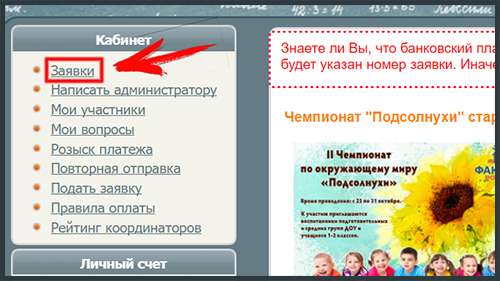
1.В виртуальном кабинете зайдите на страницу «Заявки».
2.Кликните мышкой на номер заявки, в которую нужно внести изменения.
3.В конце каждой строки с данными участников есть ссылка «Изменить». Нажмите на ссылку «Изменить» в строке с данными того участника, которого нужно заменить.
4.На открывшейся странице с помощью кнопки «Выбрать из списка» (она в виде лупы) укажите участника, который будет принимать участие в мероприятии.
5.Если требуется, на этой же странице измените данные куратора
6.Нажмите кнопку «Сохранить»
Как изменить имя куратора в поданной заявке?
1.В виртуальном кабинете зайдите на страницу «Заявки».
2.Кликните мышкой на номер заявки, в которую нужно внести изменения.
3.В строке с именем участника есть ссылка "Изменить", нажмите на нее. На открывшейся странице есть поле "Куратор". Удалите имеющуюся запись и внесите новые данные.
4.Нажмите «Сохранить», иначе изменения не сохранятся.
Как изменить данные координатора в поданной заявке?
1.В виртуальном кабинете зайдите на страницу «Заявки».
2.Кликните мышкой на номер заявки, в которую нужно внести изменения.
3.Сверху выберите вкладку «Изменить»
4.Внесите новые данные Координатора.
5.Нажмите «Сохранить».
До какого времени можно внести в заявку изменение?
Внести изменения в заявку можно до окончания мероприятия. После окончания мероприятия функция редактирования заявки будет недоступна.
Можно ли в имеющуюся заявку добавить участников или удалить лишних?
Нет, изменять количество участников в заявке нельзя. В данном случае необходимо подать новую заявку.
Можно ли подать несколько заявок на одно и тоже мероприятие?
Да, Координатор может подать неограниченное количество заявок на одно и тоже мероприятие.
Какие способы оплаты оргвзноса возможны?
Помимо того, что Вы можете оплачивать заявки через Сбербанк РФ, есть возможность воспользоваться одной из следующих систем оплаты:
Банковская карта Visa или Mastercard
Webmoney
Яндекс.Деньги
Банк.ВКонтакте
Терминал оплаты Элекснет
Система Contact
Мобильные платежи Beeline
QIWI
Преимуществами оплаты участия через электронные системы оплаты является то, что платежи проходят практически моментально.
Для того, чтобы воспользоваться новыми способами оплаты, нажмите на ссылку «Оплатить» напротив номера заявки в виртуальном кабинете, отметьте подходящий способ оплаты, следуйте инструкциям платежной системы.
Внимание, обращайте внимание на размер комиссии, взимаемой той платежной системой, которую Вы выбрали!
Как оплатить оргвзнос через банк?
1.Зайдите на страницу «Заявки»
2.Напротив номера нужной заявки в последнем столбце нажмите «Оплатить»
3.На открывшейся странице в столбце «Методы оплаты» найдите «Сбербанк (физ. лица)»
4.Изучите информацию о комиссии банка и нажмите ссылку «Распечатать квитанцию»
5.Оплатите оргвзнос в любом отделении Сбербанка России.
Можно ли оплатить оргвзнос через другой банк?
Да. Но для этого нужно будет заполнить квитанцию, предложенную в выбранном Вами банке.
Когда нужно произвести оплату оргвзноса?
К участию в дистанционном мероприятии допускаются участники, в 100% размере оплатившие участие.
Если оплата произведена за 7 рабочих дней до начала мероприятия, то еще до начала мероприятия в виртуальном кабинете координатора рядом с суммой стоимости участия появится надпись «Оплачено», а также будет отправлено автоматическое сообщение на электронный адрес Координатора с информацией о получении организационного взноса. Если подача Заявки произошла позже срока и, соответственно, организационный взнос может быть оплачен менее чем за 7 рабочих дней, то на электронный адрес ЦДМ «Фактор Роста» необходимо выслать сканированную копию квитанции ДО старта дистанционного мероприятия. В теме письма необходимо указать «Наименование мероприятия, номер заявки».
Зачисление организационных взносов, произведенных через платежного посредника Robokassa — ЗАО «Центр Интернет платежей» происходит автоматически и высылать подтверждение оплаты на электронный адрес не нужно.
Можно ли оплатить несколько заявок одним банковским платежом?
Да, можно. Но при этом необходимо проследить, чтобы номера всех оплачиваемых заявок и суммы по ним были указаны в назначении платежа.
Для исключения ошибок можно воспользоваться готовой квитанцией на несколько заявок. Для этого:
1.В меню слева выберите ссылку «Массовая оплата», перейдите по ней
2.Поставьте галочки, напротив номеров заявок, которые вы хотите оплатить одной квитанцией
3.Нажмите "Оплатить"
4.Распечатайте квитанцию.
Объясните, как отправить квитанцию для подтверждения платежа через форму на сайте?
Загружаемый файл не должен превышать размер 4 Мб. Файл должен быть представлен в jpg или jpeg формате.
1.Зайдите в виртуальный кабинет.
2.Слева в меню нажмите «Отправить квитанцию»
3.На открывшейся странице в поле «Заявка» представлены все поданные Вами заявки, которые еще не оплачены. Щелкните на ту, квитанцию по которой загружаете.
4.Если Вы одной квитанцией оплачивали оргвзнос за несколько мероприятий, то укажите их все, удерживая Сtrl.
5.Нажмите кнопку «Обзор» и укажите файл с квитанцией на своем компьютере.
6.Нажмите кнопку «Отправить квитанцию».
7.Если квитанция загрузилась и отправлена нам, отобразится надпись «Ваша квитанция отправлена. В течении нескольких часов она будет обработана».
8.После обработки квитанции администратором, Вы получите подтверждение о получении нами платежа.
Как убедиться, что платеж зачислен?
1.Перейдите на страницу «Заявки».
2.Если в столбце «Оплачено» в строке с интересующей Вас заявкой написано «Да», значит платеж получен, если «Нет» - не получен.
3.После зачисления платежа на адрес Вашей электронной почты отправляется автоматическое сообщение-уведомление о получении платежа.
Когда я могу получить задания?
Задания мероприятий становятся доступными для скачивания Координаторами в 0.00 Московского времени первого дня мероприятия.
Как получить задание мероприятия?
1.В виртуальном кабинете зайдите на страницу «Заявки». Перед Вами появится список заявок.
2.В конце строки с номером оплаченной заявки нажмите на ссылку «Получить задание».
3.На открывшейся странице будет размещена ссылка на документ с заданиями. После того, как Вы на нее "кликните", автоматически начнется загрузка задания.
При начале загрузки большинство браузеров предлагает Вам «Открыть» документ или «Сохранить». Вам следует документ сохранить, чтобы в дальнейшем его распечатать или передать участникам в электронном виде.
4.Если у вас возникли проблемой с получением задания – пишите нам об этом на электронный адрес или отправляйте внутреннее сообщение на сайте! Наши сотрудники всегда находятся на связи и помогут решить все вопросы! В письме не забудьте указать номер своей заявки.
Почему мне не прислали задания мероприятия по электронной почте?
Мы не высылаем задания по электронной почте. Задания мероприятия необходимо получить в виртуальном кабинете во время проведения дистанционного мероприятия.
До какого срока можно загружать работы участников?
Система загрузки ответов участников работает до 23.59 Московского времени последнего дня проведения мероприятия.
Как загрузить работы участников?
1.Перейдите на страницу «Заявки»
2.Нажмите на номер нужной заявки.
3.Работа загружается для каждого участника отдельно. В строке с именем участника, для которого нужно загрузить работу, нажмите «Загрузить работу»
4.На открывшейся странице есть поля для загрузки ответов на вопросы викторины, текстового задания и изображения. С помощью кнопки «Обзор» выберите файл для загрузки.
5.Нажмите кнопку «Сохранить» внизу страницы.
6.Повторите эти же шаги для следующего зарегистрированного участника.
Обязательно ли архивировать файлы с работой участника?
Нет, с 1 сентября 2010 года архивировать работы участников перед загрузкой их на сайт не нужно.
В каких форматах можно сохранять работы участников?
Форматы, в которых допускается сохранение работы по конкретному мероприятию указываются в аннотации к мероприятию и в файле с заданием.
Я не смогла загрузить работы вовремя, можно ли прислать работы сейчас на электронную почту?
После завершения сроков дистанционного мероприятия мы не принимаем работы .
Если у Вас появились проблемы с загрузкой работ:
Нет света,
Отключили интернет,
Внезапно заболел ребенок и т.п.
Срочно свяжитесь с нами по телефону, который указан в контактах для решения проблемы в индивидуальном порядке.
Как проверить, верный ли файл с работой участника загружен?
1.Перейдите на страницу «Заявки»
2.Нажмите на номер нужной заявки.
3.На открывшейся странице список участников, для каждого из которых отображаются загруженные в качестве ответа файлы. Для того, чтобы проверить содержимое файла с ответом, кликните на него и откройте для просмотра.
По ошибке в качестве работы участника загружен не тот файл. Как исправить ошибку?
1.Перейдите на страницу «Заявки»
2.Нажмите на номер нужной заявки.
3.Нажмите «Изменить» в строке с именем участника, для которого в качестве ответа загружен неверный файл.
4.В поле «Работа участника» нажмите кнопку «Удалить» рядом с ошибочным файлом.
5.Загрузите новый файл.
6.Нажмите кнопку «Сохранить» внизу страницы.
Я вам высылала работу, а она не появилась в виртуальном кабинете. Я получу сертификат?
Мы не гарантируем, что работы, отправленные не через виртуальный кабинет, будут нами получены и проверены. Старайтесь загружать ответы самостоятельно через виртуальный кабинет. О том, как это сделать описано в соответствующем разделе справки. Если работа участника не была нами получена, то сертификат участника на нее не высылается.
Где можно посмотреть ответы на викторину?
Ответы к викторинам становятся доступными для скачивания координаторами на следующий день после подведения итогов .
Для того, чтобы скачать ответы, проделайте следующие шаги:
1.Зайдите в свой виртуальный кабинет.
2.Перейдите на страницу «Заявки»
3.В конце строки с номером заявки по прошедшей викторине нажмите на ссылку «Скачать ответы»
4.На открывшейся странице скачайте файл, сохраните его.
Когда будут известны результаты мероприятия и как их узнать?
Результаты мероприятия публикуются в день, указанный в аннотации мероприятия:
1.В новости на главной странице сайта и в разделе «Архив» публикуется список победителей.
2.В виртуальном кабинете Координатора появляются набранные баллы для каждого зарегистрированного участника, а также рейтинговые данные для каждого участника, который фактически принял участие в мероприятии.
Как узнать рейтинг участников?
Рейтинг подсчитывается для каждого участника в его возрастной группе по стране, по субъекту, по населенному пункту и по образовательному учреждению. Все необходимые сведения можно узнать в виртуальном кабинете Координатора, который подавал заявку.
Для того, чтобы посмотреть рейтинг участников необходимо:
1.Зайдите в свой виртуальный кабинет (введите логин и пароль);
2.Перейдите на страницу «Заявки»;
3.Откройте интересующую Вас заявку;
4.Под надписью «Заявка N...» есть несколько вкладок. Нажмите на вкладку «Рейтинг участников»;
5.Откроется страница с информацией о рейтинге участников, зарегистрированных в заявке.
Что означает каждая из записей в таблице с информацией о рейтинге?
В каждой колонке с рейтингом есть два показателя. Первый из них отображает рейтинговое место участника в своей возрастной группе, второй — количество ребят, принявших участие в данном мероприятии в той же возрастной группе, что и участник, для которого подсчитан рейтинг.
Как вы отправляете наградные материалы?
Корреспонденция с наградными материалами по каждому мероприятию, для которого предусмотрена отправка, отправляется на почтовый адрес Координатора, указанный в его профиле в виртуальном кабинете в срок, объявленный на сайте. Письма высылаются заказными письмами или заказными бандеролями (если вес материалов превышает 100 г). Если Координатор в заявке изменил способ получения наградных материалов, то они или высылаются простыми письмами, или не высылаются, а предоставляются только в электронном виде.
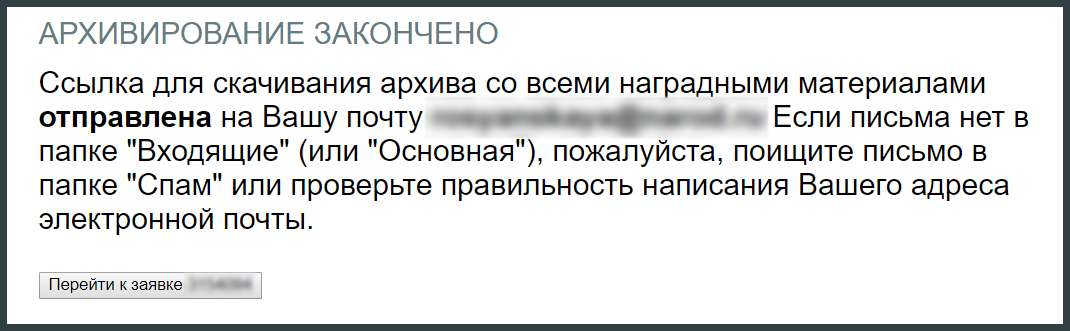
После подведения итогов мероприятия становятся доступными для скачивания координатором наградные материалы в электронном виде.
Как скачать наградные материалы в электронном виде?
Наградные материалы в электронном виде становятся доступными для скачивания в день официального объявления результатов . Официальный день объявления результатов указан в аннотации.
Чтобы скачать благодарственное письмо:
1.Зайдите в свой виртуальный кабинет.
2.Перейдите на страницу «Заявки»
3.В конце строки с номером заявки на викторину, итоги которой подведены, нажмите «Скачать благодарственное письмо»
Чтобы скачать наградные материалы для участников:
1.Зайдите в свой виртуальный кабинет.
2.Перейдите на страницу «Заявки»
3.Нажмите на номер заявки, результаты которого подведены.
4.Откроется страница со списком участников по заявке. Напротив каждого участника, приславшего работу на мероприятие, есть ссылка «Скачать сертификат» или «Скачать Диплом победителя».
Как изменить способ получения наградных материалов?
При формировании заявки автоматически устанавливается способ получения наградных материалов: заказное письмо.
Чтобы изменить способ получения наградных материалов:
1.откройте нужную заявку;
2.На открывшейся странице под номером заявки нажмите вкладку «Изменить»;
3.На открывшейся странице укажите нужный способ доставки наградных материалов;
4.Нажмите «Сохранить» внизу страницы;
5.Дождитесь обновления страницы. Убедитесь, что изменения сохранены. Информация будет отображена на странице заявки.
Предусмотрены ли наградные материалы для кураторов?
Да, благодарственное письмо для куратора можно скачать в электронном виде после подведения итогов мероприятия.
Будут ли высланы наградные материалы в печатном виде, если я скачаю их в электронном виде?
Да, будут, если Вы не указали, что хотите получить наградные материалы только в электронном виде.
Хочу изменить форму доставки наградных материалов. Можно ли это сделать?
Нет, изменить форму доставки наградных материалов нельзя. Если заявка еще не оплачена, подайте новую заявку и в ней укажите нужный способ доставки.
Какую форму доставки наградных материалов выбрать?
Если Вам не нужны наградные материалы в печатном виде или Вы можете самостоятельно их распечатать — можете выбрать электронную форму.
Если Вы не уверены в работе своего почтового отделения, были прецеденты, когда письмо не доставляли, лучше выбрать доставку наградных материалов заказным письмом.
Если Вы уверены в качестве работы своего почтового отделения, Вы не хотели бы ходить на почту для получения заказных отправлений, Вы можете выбрать способ доставки простым письмом. Просим помнить, что по статистике примерно 5% простых писем теряется, остаются не доставленными адресату. Внимание , мы не несем ответственность за работу почты в случае, если простое письмо Вам не доставят!
Когда будут отправлены наградные материалы?
Сроки отправления наградных материалов указаны в Вашем виртуальном кабинете. Страница «Заявки», столбец «Дата отправки писем».
Также срок отправки документов указан в аннотации к каждому мероприятию.
Как можно проверить, где находится письмо с наградными материалами?
1.Пришлите нам внутреннее сообщение-запрос на выяснение внутрироссийского почтового идентификатора. В сообщении укажите номер заявки и название мероприятия. Внутрироссийский почтовый идентификатор - трек-номер почтового отправления, по которому можно отследить путь письма и узнать, где оно находится сейчас
2.Мы вышлем вам номер письма. Местонахождение письма можно узнать с помощью сервиса Почты России, расположенном на
www.russianpost.ru
Все ли зарегистрированные на дистанционное мероприятие участники получат сертификат или диплом?
Диплом победителя или сертификат участника получат только те ребята, которые приняли участие в мероприятии, т. е. Представили свои работы.
Я не смогла вовремя получить письмо с наградными материалами. Возможна ли повторная отправка?
1.В случае, если письмо возвращено по вине координатора (неверно указан адрес, истек срок хранения, т. е. письмо не получено в срок 1 мес. со дня поступления его в Ваше почтовое отделение и т. п.), письмо отправляется при условии оплаты данной услуги и исправления причины возврата (если такое возможно, например, откорректировать адрес). Стоимость услуги повторной отправки заказного почтового отправления — 100 рублей. Заявка на повторное отправление принимается при условии, если письмо уже возвращено «Фактору Роста» и координатор прислал сканированную копию квитанции об оплате этой услуги.
2.В случае, если письмо не было получено адресатом по вине «Фактора Роста», письмо отправляется повторно бесплатно.
Возможно ли получить дубликат сертификатов и дипломов?
В случае, если Вы хотите получить дубликаты сертификатов, дипломов, благодарственного письма, данная услуга оплачивается отдельно в размере 100 рублей за один дубликат независимо от количество заказанных копий наградных материалов. Заказное письмо с дубликатами наградных материалов отправляется после получения сканированной копии квитанции об оплате этой услуги.
Как перевести участника в следующий класс?
1. Зайдите на страницу "
Мои участники ".
2. Над списком участников есть 2 кнопки: "Перевести в следующий класс" и "В архив".
3. Выделите участников, которых нужно перевести в следующий класс и нажмите «Перевести в следующий класс».
4. Дождитесь обновления страницы. Еще раз убедитесь, что данные ребят верны.
Как скрыть ребят, которые выпустились из школы, из списка "Мои участники"?
Для Вашего удобства добавлена возможность переместить в «
архив » данные ученика, который перешел в другую школу/выпустился
Для этого:
1. Зайдите на страницу "
Мои участники ".
2. Над списком участников есть 2 кнопки: "Перевести в следующий класс" и "В архив".
3. Выделите участников, которых Вы уже выпустили. Затем нажмите кнопку "В архив".Эти участники не будут отображаться в Вашем списке участников, но и не будут удалены с сайта.
Как вернуть данные участника из архива?
1. Зайдите на страницу "
Мои участники ".
2. слева на панели под ссылкой "
Мои участники " появилась ссылка "Архив участников". Нажмите на нее.
3. Открылась страница "
Архив участников ". Здесь отображаются данные участников, которые перенесены в архив. Поставьте галочку напротив фамилии участника, чьи данные помещены сюда ошибочно и нажмите "Вернуть из архива".
Как задать вопрос оператору On-line поддержки?
Воспользоваться ею очень просто: щелкните мышкой по баннеру «Помощь on-line», в открывшемся окне напишите свое сообщение, отправьте его и дождитесь ответа.
Внимание! Если баннер с цветочком и надписью «помощь on-line» цветной, значит оператор в сети и обязательно Вам ответит, а если серый, значит оператора нет в сети и вопрос лучше задать с помощью внутреннего сообщения.
У меня есть сайт (блог), я хотела бы разместить о Вас информацию (расписание или кнопку). Как это сделать?
Инструменты для владельцев сайтов представлены в разделе
«Вебмастеру»